Snapmaker U1에서 필라멘트를 바꿀 때마다 슬라이서로 색상을 확인하고 언로드 화면을 찾는 과정이 번거로웠습니다. 필요한 기능만 모아 T0부터 T3까지 한눈에 확인하는 U1 Remote를 만들었습니다. 처음에는 웹으로 시작했지만, 프로그램을 켤 때 명령 프롬프트와 브라우저가 함께 열리는 점이 불편해 데스크톱 창으로 바꾸었습니다. 이번 글에서는 화면 구성과 연결 설정, 언로드 오류를 확인하면서 고친 부분을 정리합니다.
필요했던 기능
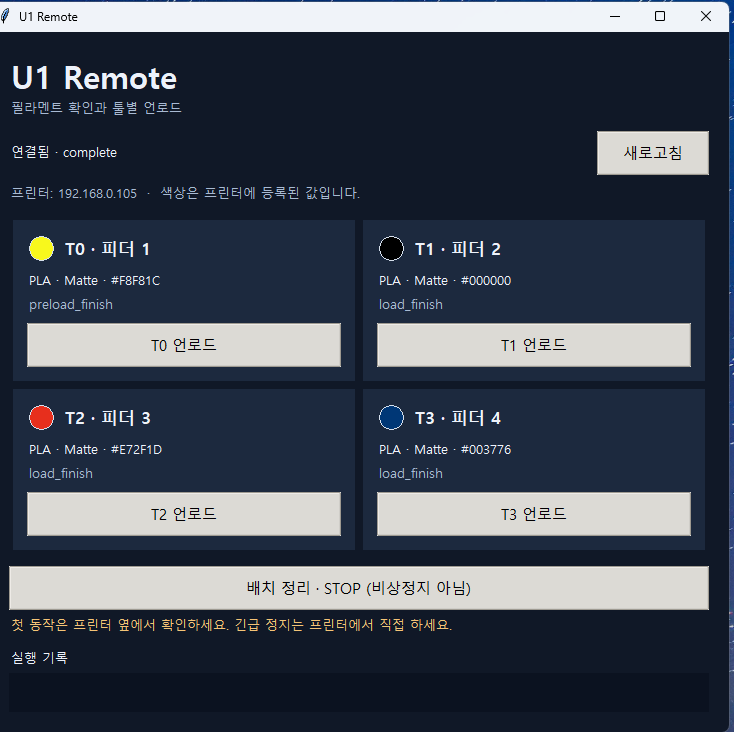
목표는 슬라이서의 모든 기능을 옮기는 것이 아니었습니다. 프린터에 연결되어 있는지 확인하고, 어느 툴에 어떤 색상이 등록되어 있는지 본 뒤, 필요한 툴의 언로드를 실행하는 흐름이면 충분했습니다. 그래서 화면을 연결 상태, 네 개의 툴 카드, 배치 정리 버튼, 실행 기록으로 나누었습니다.
T0는 피더 1, T1은 피더 2에 대응합니다. 프로그램과 프린터 화면의 번호가 하나씩 달라 헷갈릴 수 있어 두 번호를 함께 표시했습니다. 색상만으로 구분하지 않도록 재질과 색상 코드도 넣었습니다. 검정처럼 어두운 색도 배경에 묻히지 않도록 색상 표시에 테두리를 두었습니다.
웹 화면에서 시작
처음 만든 버전은 PC에서 작은 서버를 실행하고 브라우저로 접속하는 구조였습니다. 프린터와 통신하는 부분은 Python으로 작성했고, Moonraker라는 프린터 제어 인터페이스를 통해 상태를 읽었습니다. 웹 페이지에서는 T0~T3 버튼을 눌러 요청을 보냈습니다.
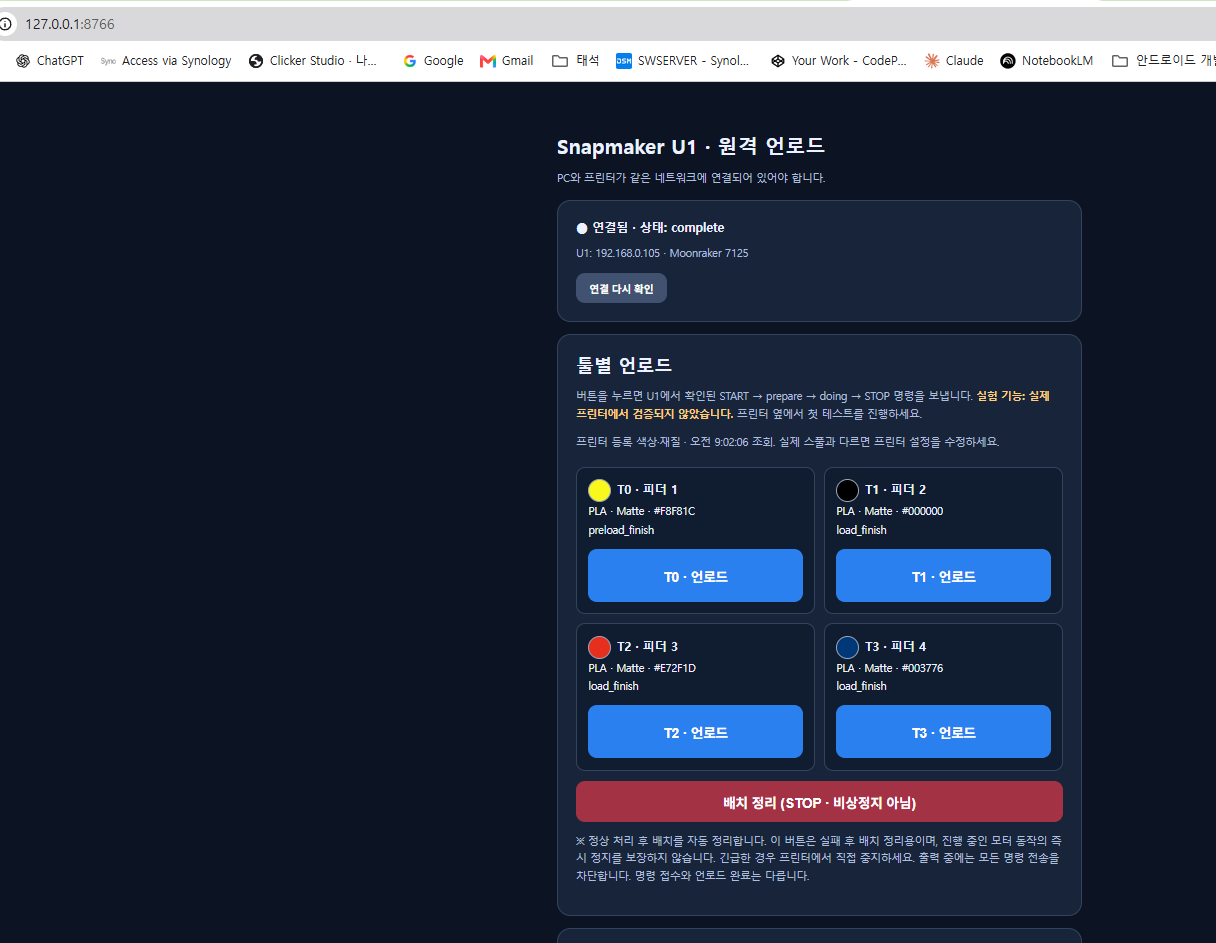
웹 방식은 화면을 수정하기 편했지만 실행 과정에 창이 두 개 생겼습니다. 언로드처럼 짧게 사용하는 기능에는 이 과정이 오히려 번거로웠습니다. 브라우저의 주소를 기억하기보다 하나의 바로가기를 실행하는 쪽이 사용 목적에 맞았습니다.
배치 시작 오류
초기 버전에서 T0를 실행했을 때 HTTP 400 오류가 발생했습니다. 메시지는 자동 공급 배치가 시작되지 않았거나 이미 끝났다는 내용이었습니다. 여기서 배치는 여러 단계로 이어지는 필라멘트 작업의 묶음입니다. 프린터의 AUTO_FEEDING_BATCH 매크로를 읽어 보니 START가 작업 중 상태를 설정하고, DOING은 그 상태가 켜져 있을 때만 동작했습니다.
기존 코드는 준비와 실행 단계인 prepare, doing부터 보내고 있었습니다. 이에 따라 명령 순서를 START → prepare → doing → STOP으로 정리했습니다. 단계마다 별도의 요청을 보내 앞 단계의 응답을 받은 뒤 다음 단계로 넘어가도록 했습니다. 가열 대기가 길어질 수 있어 제어 요청의 응답 대기 시간도 12초에서 180초로 늘렸습니다.
통신 시간이 초과되었다고 해서 프린터의 작업까지 정지하는 것은 아닙니다. 따라서 오류가 나면 같은 명령을 자동으로 다시 보내지 않도록 했습니다. STOP도 이름 때문에 비상정지로 오해하기 쉬웠습니다. 확인한 매크로에서는 배치 변수와 온도를 정리하는 역할이므로 버튼에 ‘비상정지 아님’을 함께 표시했습니다.
피더 오류 확인
배치 시작 문제와 별개로 피더 1에서 0002 0525 0000 0070 언로드 이상도 나타났습니다. 상태를 조회하니 T0에 unload_fail과 state_mismatch가 표시되었습니다. 같은 doing 명령이 약 0.1초 간격으로 두 번 들어간 내역도 있었습니다. 다만 중복 명령이 직접 원인이었는지, 필라멘트 경로에 문제가 있었는지는 이 정보만으로 결론 내리지 않았습니다.
프로그램에는 공급 오류를 확인하는 단계를 추가했습니다. 새 작업을 시작하기 전뿐 아니라 prepare와 doing의 응답을 받은 뒤에도 피더 상태를 확인합니다. 오류가 있으면 다음 명령을 보내지 않고 화면에 이유를 남깁니다. 출력 중이거나 일시정지 상태일 때, 기존 자동 공급 배치가 남아 있을 때도 새 언로드를 막습니다.
이후 상태가 바뀌더라도 실제 필라멘트가 빠졌는지는 별도 확인이 필요합니다. 이번 작업에서 확인한 결과는 화면과 상태 조회, 제어 요청의 처리 흐름까지이며, 실제 배출 성공을 검증한 사용 후기는 다음 단계로 남겨 두었습니다.
색상과 재질 표시
색상은 프린터의 print_task_config에서 읽었습니다. 재질과 세부 종류, RGBA 색상 정보가 툴별로 들어 있어 이를 카드에 표시했습니다. 첨부한 화면에서는 T0 노랑, T1 검정, T2 빨강, T3 짙은 파랑으로 보이며 재질은 PLA Matte입니다. 이 값은 실제 스풀을 촬영해서 판별한 색이 아니라 프린터에 등록된 설정입니다.
처음 조회했던 정보와 이후 설정값이 달라질 수 있어 10초마다 다시 읽도록 했습니다. 재질이 NONE인 경우 기본 흰색 값을 실제 필라멘트 색처럼 보여 주지 않고 미등록으로 표시합니다. 조회에 실패했을 때도 이전 색상을 그대로 남기지 않아 오래된 정보를 현재 상태로 착각하지 않도록 했습니다.
데스크톱 창과 IP 설정
데스크톱 화면은 Python의 Tkinter로 구성했습니다. 별도 웹 서버나 브라우저를 열지 않고 프린터와 직접 통신합니다. 통신은 화면 처리와 분리해 가열 응답을 기다리는 동안 창이 멈추지 않도록 했습니다. 실행 기록에는 요청 처리 결과가 남고, 작업 중에는 중복 클릭과 창 닫기를 막습니다.
바로가기는 콘솔 창을 띄우지 않는 pythonw로 연결했습니다. U1 Remote 바로가기를 실행하면 제어 창 하나가 열립니다. 다시 실행했을 때는 기존 창을 활성화하도록 했습니다. 기존 웹 버전은 비교용으로 보존했지만, 같은 프린터에 두 화면에서 동시에 명령을 보내지 않는 방식으로 사용합니다.
프린터 IP가 바뀔 때 소스를 수정하는 일도 줄이고 싶었습니다. 연결 주소는 프로그램 옆 config.json으로 분리했습니다. printer_ip에 새 IP를 입력하고, Moonraker 포트는 moonraker_port에서 지정합니다. 기본 포트는 7125입니다. GUI의 ‘IP 설정 파일’ 버튼으로 메모장을 연 뒤 값을 수정하고 저장하면 됩니다. 적용하려면 프로그램 창을 닫고 다시 실행합니다. 첨부한 GUI 이미지는 이 설정 버튼을 추가하기 전 화면입니다.
- 프린터 화면이나 공유기에서 현재 IP 주소를 확인합니다.
- config.json의 printer_ip를 새 주소로 변경합니다. http://나 포트 번호는 IP 칸에 붙이지 않습니다.
- 포트를 바꾸지 않았다면 moonraker_port는 7125로 둡니다.
- 저장 후 U1 Remote를 다시 열고 연결 상태와 필라멘트 정보를 확인합니다.
설정 파일이 잘못되었을 때는 임의의 주소로 접속하지 않고 오류를 안내합니다. 화면 표시와 입력 오류, 기존 제어 흐름은 점검했지만 첫 실제 언로드는 프린터 옆에서 필라멘트 경로를 확인하며 진행할 계획입니다.
정리
이번 개선의 핵심은 필요한 정보를 한 창에 모으는 것이었습니다. 색상과 재질을 보며 툴을 선택하고, 공급 오류가 있으면 이유를 먼저 확인하며, IP가 바뀌면 설정 파일만 수정하는 흐름입니다. 원격 제어 도구를 만들 때는 버튼을 늘리는 것보다 상태 확인과 중복 요청 차단을 먼저 갖추는 편이 도움이 되었습니다.